TP-Link TL-WDR5600 無線路由器中繼器(Repeater)模式設(shè)置詳細(xì)教程

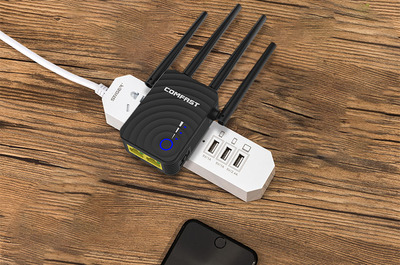
TP-Link TL-WDR5600 是一款性能穩(wěn)定的雙頻無線路由器,除了常規(guī)的路由功能外,它還支持無線中繼(Repeater)模式,可以有效擴(kuò)展現(xiàn)有無線網(wǎng)絡(luò)的覆蓋范圍。下面將詳細(xì)介紹如何將您的 TL-WDR5600 設(shè)置為中繼器。
設(shè)置前的準(zhǔn)備工作
- 硬件連接:將 TL-WDR5600 通電,并使用網(wǎng)線將電腦連接到路由器 LAN 口(任意一個(gè)黃色接口)。
- 了解主路由器信息:您需要知道想要擴(kuò)展的原始無線網(wǎng)絡(luò)(稱為“主路由器”或“上級路由器”)的以下信息:
- 無線網(wǎng)絡(luò)名稱(SSID)
- 無線密碼
- 無線頻段(2.4GHz 或 5GHz,TL-WDR5600 雙頻均可中繼)
- 重置路由器(可選):如果路由器之前進(jìn)行過其他設(shè)置,建議在通電狀態(tài)下,用細(xì)針按住機(jī)身的
Reset小孔約8秒,待所有指示燈一起閃爍后松手,將路由器恢復(fù)出廠設(shè)置。
詳細(xì)設(shè)置步驟
第一步:登錄管理界面
1. 打開電腦瀏覽器,在地址欄輸入 TP-Link 默認(rèn)管理地址:tplogin.cn 或 192.168.1.1,然后按回車。
2. 首次登錄或重置后,系統(tǒng)會(huì)提示您設(shè)置一個(gè)管理員密碼(用于今后管理路由器),請?jiān)O(shè)置并牢記。
第二步:選擇工作模式
1. 成功登錄后,路由器會(huì)自動(dòng)彈出“設(shè)置向?qū)А薄H绻麤]有,您可以在左側(cè)菜單欄或界面首頁找到類似“設(shè)置向?qū)А被颉翱焖僭O(shè)置”的選項(xiàng)。
2. 在設(shè)置向?qū)е校酚善鲿?huì)詢問工作模式。請選擇 “無線中繼模式” 或 “Repeater Mode”。
第三步:掃描并連接主網(wǎng)絡(luò)
1. 選擇中繼模式后,點(diǎn)擊“下一步”或“開始掃描”。路由器會(huì)自動(dòng)搜索周圍的無線信號。
2. 在掃描結(jié)果列表中,找到您要擴(kuò)展的 主路由器的無線網(wǎng)絡(luò)名稱(SSID)。
3. 點(diǎn)擊該網(wǎng)絡(luò),在彈出的框中輸入該主網(wǎng)絡(luò)的 無線密碼,然后點(diǎn)擊“連接”。
第四步:設(shè)置本機(jī)無線參數(shù)(可選但建議)
1. 連接成功后,系統(tǒng)可能會(huì)提示您設(shè)置 TL-WDR5600 自身發(fā)射的無線網(wǎng)絡(luò)名稱和密碼。您有兩種選擇:
* 與主網(wǎng)絡(luò)相同:將 SSID 和密碼設(shè)置得與主路由器完全一樣。這樣設(shè)備可以在信號覆蓋范圍內(nèi)無縫切換,體驗(yàn)最好。(注意:部分舊設(shè)備可能支持不佳)
- 設(shè)置新名稱:設(shè)置一個(gè)不同的 SSID(例如在原名稱后加“_EXT”),方便您區(qū)分當(dāng)前連接的是哪個(gè)信號。
- 建議將密碼設(shè)置為與主網(wǎng)絡(luò)相同,便于記憶和管理。
第五步:完成并重啟
1. 確認(rèn)所有設(shè)置信息無誤后,點(diǎn)擊“保存”或“完成”。路由器會(huì)保存配置并自動(dòng)重啟。
2. 重啟完成后,TL-WDR5600 的 WAN口指示燈 應(yīng)常亮或閃爍,表示已成功連接到主網(wǎng)絡(luò)。
設(shè)置后的連接與驗(yàn)證
- 現(xiàn)在,您可以斷開電腦與 TL-WDR5600 的網(wǎng)線連接。
- 在手機(jī)、電腦等無線設(shè)備上,搜索無線信號,您應(yīng)該能看到您設(shè)置好的新信號(無論是與主網(wǎng)絡(luò)同名的新信號,還是您自定義名稱的信號)。
- 使用您設(shè)置的密碼連接該信號,即可上網(wǎng)。嘗試在原先信號較弱的位置連接,現(xiàn)在應(yīng)該能獲得更強(qiáng)、更穩(wěn)定的信號。
重要注意事項(xiàng)
- 擺放位置:中繼器(TL-WDR5600)應(yīng)放置在 主路由器信號尚可但需要增強(qiáng)的區(qū)域,而不是信號很差的死角。它需要先穩(wěn)定接收主信號,才能進(jìn)行放大和轉(zhuǎn)發(fā)。
- IP 地址:設(shè)置為中繼模式后,TL-WDR5600 的 LAN 口 IP 地址會(huì)由主路由器自動(dòng)分配。您可能無法再通過
tplogin.cn或原來的 IP 地址直接訪問它的管理界面。如需再次管理,需要登錄主路由器后臺(tái),在“客戶端列表”或“DHCP 列表”中查看分配給它的 IP 地址,然后在瀏覽器中輸入該新 IP 進(jìn)行訪問。 - 網(wǎng)絡(luò)速度:無線中繼會(huì)損耗一部分帶寬,且中繼后的網(wǎng)絡(luò)速度通常不會(huì)超過中繼器接收主信號的原始速度。對于需要高帶寬的活動(dòng)(如大型網(wǎng)游、4K視頻),建議使用網(wǎng)線進(jìn)行橋接(WDS)或使用電力貓/ Mesh 組網(wǎng)等方案。
- 頻段對應(yīng):請確保 TL-WDR5600 中繼的頻段(2.4G 或 5G)與您設(shè)備連接的頻段邏輯一致。例如,中繼 5G 主信號后,設(shè)備連接到它的 5G 信號通常性能最優(yōu)。
按照以上步驟操作,您應(yīng)該可以成功將 TL-WDR5600 設(shè)置為無線中繼器,有效解決家中 Wi-Fi 覆蓋死角的問題。
如若轉(zhuǎn)載,請注明出處:http://m.denmat.cn/product/19.html
更新時(shí)間:2026-06-19 12:17:46